

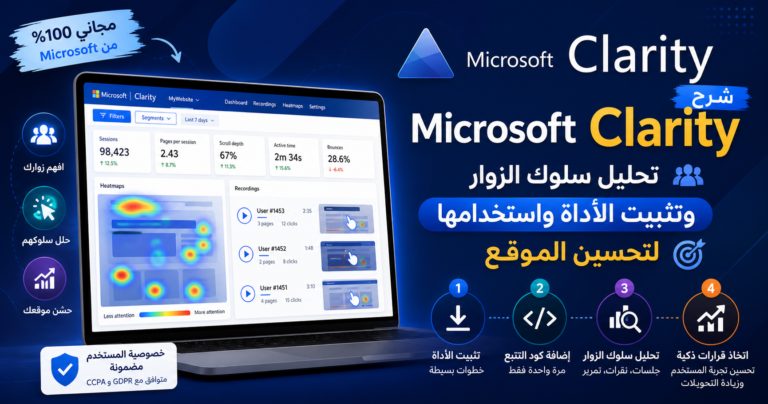
تخبرك أدوات التحليل التقليدية بعدد الزيارات والصفحات الأكثر مشاهدة ومصادر الزوار، لكنها لا توضح دائمًا ما الذي فعله الزائر داخل الصفحة ولماذا غادرها. هنا تأتي فائدة أداة Microsoft Clarity، التي تساعدك على مشاهدة تفاعل الزوار من خلال تسجيلات الجلسات والخرائط الحرارية، بدلًا من الاعتماد على الأرقام وحدها.
يمكن لأصحاب المواقع والمتاجر استخدامها لاكتشاف الأزرار التي لا ينتبه إليها الزوار، والأجزاء التي تسبب الارتباك، والمرحلة التي يتوقف عندها العميل قبل إكمال الطلب.
ما هي أداة Microsoft Clarity؟
Microsoft Clarity هي أداة لتحليل سلوك المستخدمين داخل المواقع الإلكترونية. تعرض لك طريقة تنقل الزائر بين أجزاء الصفحة، والعناصر التي ينقر عليها، ومدى استمراره في التمرير، والمشكلات التي قد تعيق تجربته.
توفر الأداة مجموعة من الخصائص، من أبرزها:
- تسجيلات جلسات الزوار.
- الخرائط الحرارية للنقر والتمرير والانتباه.
- اكتشاف النقرات الغاضبة والنقرات غير الفعالة.
- تصفية الجلسات وفق الصفحة أو الجهاز أو البلد أو مصدر الزيارة.
- ربط البيانات مع Google Analytics.
- تلخيص بعض التسجيلات والخرائط بالذكاء الاصطناعي.
- إضافة أعضاء الفريق والعمل على أكثر من موقع.
تقدم مايكروسوفت خصائص Clarity الأساسية مجانًا، دون فرض حد لعدد المواقع أو الخرائط الحرارية أو أعضاء الفريق. (clarity.microsoft.com)
ماذا تضيف Clarity إلى أدوات تحليل المواقع؟
قد تلاحظ في Google Analytics أن صفحة منتج معينة تستقبل عددًا جيدًا من الزيارات، لكن نسبة الشراء منها منخفضة. هذه المعلومة مهمة، إلا أنها لا تكشف السبب مباشرة.
عند مراجعة الصفحة في Clarity، قد تكتشف مثلًا أن:
- الزوار لا يصلون إلى زر الشراء لأنه موجود في مكان منخفض.
- أحد العناصر يبدو قابلًا للنقر رغم أنه ليس رابطًا.
- نافذة منبثقة تغطي جزءًا مهمًا من الصفحة على الهاتف.
- العميل يعود عدة مرات إلى تفاصيل الشحن بحثًا عن معلومة غير واضحة.
- الصفحة تتحرك بطريقة غير متوقعة أثناء التصفح.
- بعض الزوار ينقرون سريعًا على الزر عدة مرات دون الحصول على استجابة.
لهذا لا تُعد Clarity بديلًا كاملًا لأدوات قياس الزيارات والتحويلات، بل أداة مكملة لها. تخبرك الأدوات الرقمية التقليدية ماذا حدث، بينما تساعدك Clarity على فهم كيف حدث ولماذا قد يكون حدث.
تسجيلات الجلسات: شاهد طريقة استخدام الزائر للموقع
تسجيل الجلسة هو عرض مرئي يعيد تمثيل تفاعل أحد الزوار مع الموقع. يمكنك من خلاله مشاهدة حركة المؤشر، والنقرات، والتمرير، والتنقل بين الصفحات التي يشملها التسجيل.
لا تحتاج إلى مشاهدة كل جلسة تدخل إلى الموقع. الأفضل هو استخدام الفلاتر للوصول إلى الجلسات المرتبطة بمشكلة أو هدف محدد.
جلسات مفيدة لأصحاب المتاجر
إذا كنت تدير متجرًا إلكترونيًا، يمكنك التركيز على جلسات مثل:
- زائر دخل صفحة منتج ولم يضف المنتج إلى السلة.
- عميل أضاف منتجًا ثم غادر قبل الدفع.
- زائر انتقل بين المنتج نفسه وصفحة الشحن عدة مرات.
- مستخدم وصل من حملة إعلانية وغادر سريعًا.
- زائر واجه نقرات غير فعالة أو متكررة.
- مستخدم قضى وقتًا طويلًا في نموذج الطلب دون إكماله.
مشاهدة مجموعة من هذه الجلسات قد تكشف نمطًا متكررًا. فإذا وجدت عدة زوار يتوقفون عند خانة معينة في نموذج الدفع، فقد تكون تسمية الخانة غير مفهومة أو قد يكون هناك خلل تقني يحتاج إلى المعالجة.
جلسات مفيدة لأصحاب المواقع والمحتوى
يمكن للمدونات والمواقع الخدمية استخدام التسجيلات لمعرفة:
- هل يجد القارئ جدول المحتويات بسهولة؟
- هل يتجاوز المقدمة ويصل إلى الجزء المهم؟
- هل ينقر على الروابط الداخلية؟
- هل يلاحظ زر الاشتراك أو طلب الخدمة؟
- هل توجد إعلانات أو نوافذ تعيق القراءة؟
- هل يغادر بعد مواجهة عنصر بطيء أو غير مستجيب؟
المطلوب ليس تتبع كل زائر بصورة منفردة، وإنما البحث عن سلوك متكرر يمكن تحويله إلى تحسين واضح.
الخرائط الحرارية: أين ينقر الزوار وإلى أي مدى يقرؤون؟
تحوّل الخرائط الحرارية تفاعلات الزوار إلى عرض بصري يسهل فهمه. وتوفر Clarity عدة أنواع منها، تشمل خرائط النقر والتمرير والمناطق والانتباه، مع إمكانية مقارنة الخرائط وفق الأجهزة أو الفترات أو شرائح الزوار. (clarity.microsoft.com)
خريطة النقر
توضح خريطة النقر العناصر التي تجذب أكبر عدد من النقرات. تساعدك على الإجابة عن أسئلة مثل:
- هل ينقر الزوار على زر الشراء؟
- هل يتفاعلون مع قائمة الموقع؟
- هل توجد صورة يظنون أنها رابط؟
- أي زر يحظى باهتمام أكبر؟
- هل روابط التواصل أو طلب الخدمة ظاهرة؟
إذا كان الزوار ينقرون على عنصر غير قابل للنقر، فلديك خياران منطقيان: تحويله إلى رابط مفيد أو تعديل تصميمه حتى لا يبدو كزر.
خريطة التمرير
توضح خريطة التمرير النسبة التي تصل إلى كل جزء من الصفحة. كلما انتقلت إلى أسفل، يمكنك معرفة مقدار الانخفاض في عدد الزوار الذين واصلوا القراءة.
يمكن الاستفادة منها في تحديد موضع:
- زر الشراء أو طلب الخدمة.
- مراجعات العملاء.
- تفاصيل التوصيل والاسترجاع.
- نموذج التواصل.
- الاشتراك في القائمة البريدية.
- المنتجات أو المقالات المقترحة.
إذا كانت أغلبية الزوار لا تصل إلى معلومة مهمة، فلا يكفي أن تكون المعلومة موجودة؛ يجب أيضًا أن تكون في مكان يراه المستخدم.
خريطة المناطق والانتباه
تجمع خريطة المناطق النقرات الواقعة داخل قسم معين من الصفحة، بينما تساعد خريطة الانتباه على معرفة الأجزاء التي يقضي عندها المستخدمون وقتًا أطول.
قد تكتشف مثلًا أن قسم الأسئلة الشائعة يجذب اهتمامًا أكبر من وصف المنتج. هذه إشارة إلى أن العملاء يبحثون عن إجابات عملية، مثل مدة التوصيل أو المقاسات أو طريقة الاستخدام. عندها يمكن نقل أهم هذه المعلومات إلى موضع أقرب إلى بداية الصفحة.
ما المقصود بالنقرات الغاضبة والنقرات غير الفعالة؟
تعرض Clarity مؤشرات تساعد على اكتشاف أشكال من السلوك المرتبط بالإحباط أو تعطل التجربة.
النقرات الغاضبة Rage Clicks
تحدث عندما ينقر المستخدم عدة مرات بسرعة على منطقة محددة. قد يدل ذلك على:
- بطء استجابة زر.
- تعطل رابط.
- تأخر فتح نافذة.
- عدم ظهور رسالة تؤكد تنفيذ الإجراء.
- اعتقاد المستخدم أن عنصرًا معينًا قابل للنقر.
لا تعني كل نقرة متكررة وجود مشكلة مؤكدة، لكنها تستحق مراجعة التسجيل والصفحة ذات الصلة.
النقرات غير الفعالة Dead Clicks
هي نقرات على عناصر لا ينتج عنها إجراء واضح. تظهر كثيرًا عندما يبدو النص أو التصميم كأنه رابط، أو عندما يكون هناك زر لا يعمل كما يتوقع الزائر.
على سبيل المثال، قد ينقر المستخدم على صورة المنتج متوقعًا تكبيرها، لكن الصورة لا تستجيب. تكرار هذا السلوك يشير إلى فرصة لتحسين تجربة عرض الصور.
تتضمن Clarity بالفعل مؤشرات للنقرات الغاضبة وغير الفعالة، إلى جانب فلاتر تساعد على الوصول إلى الجلسات المرتبطة بهذه السلوكيات. (clarity.microsoft.com)
كيفية تثبيت Microsoft Clarity على موقعك
تبدأ العملية بإنشاء مشروع داخل Clarity وإضافة عنوان الموقع، ثم تحصل على رمز تتبع خاص بالمشروع.
تدعم الأداة أكثر من طريقة للتثبيت، منها التثبيت اليدوي داخل قسم <head>، أو استخدام Google Tag Manager، أو وسائل التكامل المتاحة لمنصات مثل WordPress وShopify وWix. (learn.microsoft.com)
التثبيت اليدوي
يمكن استخدام هذه الطريقة إذا كان لديك وصول إلى ملفات الموقع أو إعدادات إضافة الأكواد:
- أنشئ مشروعًا جديدًا داخل Clarity.
- انتقل إلى إعدادات التثبيت.
- انسخ رمز التتبع الخاص بالمشروع.
- أضف الرمز داخل قسم
<head>في صفحات الموقع. - احفظ التغييرات وامسح ذاكرة التخزين المؤقت إن وُجدت.
- افتح الموقع وتصفح عدة صفحات لاختبار التتبع.
- عد إلى لوحة Clarity وتحقق من وصول البيانات.
احرص على عدم إضافة الرمز أكثر من مرة، لأن ذلك قد يؤدي إلى بيانات غير دقيقة أو تسجيلات مكررة.
التثبيت باستخدام Google Tag Manager
إذا كنت تستخدم Google Tag Manager لإدارة أكواد الموقع، يمكنك إضافة رمز Clarity من خلاله بدلًا من تعديل ملفات القالب.
الخطوات العامة هي:
- إنشاء علامة جديدة داخل Google Tag Manager.
- اختيار علامة HTML مخصصة إذا لم تستخدم قالب التكامل المباشر.
- لصق رمز Clarity.
- ضبط التشغيل على جميع الصفحات.
- اختبار العلامة في وضع المعاينة.
- نشر التعديلات بعد التأكد من عملها.
توفر Clarity كذلك إعدادًا للتكامل مع Google Tag Manager، ويمكنها اكتشاف وجوده أثناء عملية الإعداد. (learn.microsoft.com)
التثبيت على WordPress
يمكن تثبيت الأداة على ووردبريس باستخدام وسيلة التكامل المخصصة أو إحدى إضافات إدراج الأكواد الموثوقة. عند استخدام إضافة للأكواد، ضع رمز التتبع في رأس الموقع وتأكد من تطبيقه على جميع الصفحات المطلوبة.
بعد التثبيت، افتح الموقع في نافذة خاصة، وانتقل بين عدة صفحات، ثم راجع لوحة Clarity. قد تبدأ بعض البيانات في الظهور سريعًا، بينما تحتاج التقارير الأكثر اكتمالًا إلى مرور بعض الوقت وتوفر عدد مناسب من الزيارات.
ربط Clarity مع Google Analytics
يساعد الربط بين الأداتين على الانتقال من بيانات الأداء إلى التسجيلات التي تشرح سلوك المستخدمين.
يمكنك مثلًا ملاحظة انخفاض التحويلات لدى زوار مصدر معين في Google Analytics، ثم استخدام بيانات هذا المصدر للوصول إلى تسجيلات مرتبطة به داخل Clarity. يسهّل ذلك فحص تجربة الزائر بعد وصوله من محرك البحث أو الحملة الإعلانية.
يدعم التكامل عرض بيانات Google Analytics داخل تجربة Clarity والاستفادة من التسجيلات والخرائط لفهم السلوك المرتبط بها. (learn.microsoft.com)
مع ذلك، لا تتوقع تطابق جميع الأرقام بين الأداتين؛ فقد تختلف طريقة احتساب الجلسات والموافقة على ملفات تعريف الارتباط والفلاتر المستخدمة.
طريقة عملية لاستخدام Clarity دون إهدار الوقت
قد تتحول تسجيلات الجلسات إلى محتوى ممتع للمشاهدة دون أن ينتج عنها قرار مفيد. لتجنب ذلك، ابدأ دائمًا بسؤال واضح.
1. اختر صفحة مهمة
ابدأ بصفحة لها تأثير مباشر في هدف الموقع، مثل:
- صفحة منتج رئيسي.
- صفحة إتمام الطلب.
- صفحة هبوط إعلانية.
- صفحة طلب عرض سعر.
- مقال يجذب زيارات من محركات البحث.
2. حدد المشكلة التي تريد فهمها
لا تبدأ بجملة عامة مثل: «أريد تحسين الموقع». استخدم سؤالًا محددًا، مثل:
- لماذا لا ينقر الزوار على زر الشراء؟
- لماذا يغادر مستخدمو الهاتف بسرعة؟
- هل يصل القراء إلى نموذج الاشتراك؟
- ما الذي يعطل إكمال الطلب؟
- هل يلاحظ الزوار معلومات الشحن؟
3. استخدم الفلاتر المناسبة
صفِّ الجلسات حسب الصفحة والجهاز ومصدر الزيارة والسلوك الذي تريد مراجعته. إذا كانت المشكلة تظهر على الهواتف، فلا حاجة إلى مشاهدة جلسات أجهزة الكمبيوتر في البداية.
4. شاهد عينة متنوعة
لا تتخذ قرارًا بسبب تسجيل واحد. شاهد مجموعة من الجلسات وابحث عن السلوك الذي يتكرر لدى أكثر من مستخدم.
5. راجع الخريطة الحرارية
استخدم خريطة النقر لمعرفة العناصر التي تجذب التفاعل، وخريطة التمرير لمعرفة ما إذا كان الزوار يصلون إلى القسم المطلوب.
6. سجل الملاحظات ورتبها
قسّم المشكلات التي وجدتها إلى:
- مشكلة تقنية.
- عنصر غير واضح.
- معلومة ناقصة.
- زر ضعيف الظهور.
- ترتيب غير مناسب للمحتوى.
- تجربة سيئة على جهاز معين.
ثم رتبها حسب تأثيرها وسهولة إصلاحها.
7. نفّذ تعديلًا قابلًا للقياس
بدلًا من إعادة تصميم الصفحة بالكامل، ابدأ بتحسين محدد، مثل:
- رفع زر الشراء إلى موضع أوضح.
- إضافة تكلفة التوصيل قرب السعر.
- جعل صور المنتج قابلة للتكبير.
- تقليل طول نموذج الطلب.
- إصلاح زر غير مستجيب.
- تحسين عرض النافذة المنبثقة على الهاتف.
بعد تنفيذ التعديل، قارن السلوك قبل التغيير وبعده، مع مراعاة أن اختلاف مصادر الزيارات أو العروض التسويقية قد يؤثر في النتيجة.
مثال تطبيقي لمتجر إلكتروني
لنفترض أن صفحة منتج تستقبل زيارات جيدة، لكن نسبة الإضافة إلى السلة منخفضة.
يمكن تحليل المشكلة بهذه الطريقة:
- افتح الخريطة الحرارية الخاصة بصفحة المنتج.
- افصل بين زوار الهاتف والكمبيوتر.
- تحقق من نسبة الوصول إلى زر الإضافة إلى السلة.
- راجع العناصر التي تستقبل نقرات كثيرة.
- شاهد جلسات الزوار الذين لم يضيفوا المنتج.
- ابحث عن التوقف المتكرر عند السعر أو الشحن أو خيارات المنتج.
- راجع الجلسات التي تحتوي على نقرات غاضبة أو غير فعالة.
قد تجد أن زر الشراء ظاهر، لكن اختيار المقاس المطلوب قبله غير واضح. وقد تجد أن العميل يبحث عن مدة التوصيل قبل اتخاذ القرار. في هذه الحالة، المشكلة ليست بالضرورة في السعر أو المنتج، بل في نقص المعلومات أو صعوبة تنفيذ الخطوة التالية.
الخصوصية وحماية بيانات الزوار
تسجيل الجلسات يحتاج إلى تعامل جاد مع الخصوصية. لا يكفي تثبيت الأداة ثم تجاهل نوع البيانات الظاهرة داخل التسجيلات.
تقوم Clarity بإخفاء المحتوى الحساس افتراضيًا، كما تظل محتويات حقول الإدخال والقوائم المنسدلة مخفية في أوضاع الإخفاء المختلفة. ويمكن لمدير المشروع اختيار مستوى الإخفاء أو حجب عناصر محددة داخل الموقع. (learn.microsoft.com)
ومن الممارسات المهمة:
- مراجعة التسجيلات بنفسك بعد التثبيت.
- التأكد من إخفاء الأسماء وبيانات التواصل ومعلومات الطلب.
- عدم إظهار بيانات الحسابات أو أي معلومات حساسة.
- تحديث سياسة الخصوصية لتوضيح استخدام أدوات تحليل السلوك.
- ربط الأداة بمنصة إدارة موافقة ملفات تعريف الارتباط عند الحاجة.
- منح صلاحية الوصول إلى الأشخاص الذين يحتاجون إليها فقط.
- عدم مشاركة روابط التسجيلات بصورة عامة.
إذا كان موقعك يستقبل زوارًا من المنطقة الاقتصادية الأوروبية أو المملكة المتحدة أو سويسرا، فيجب الانتباه إلى متطلبات تمرير إشارة الموافقة إلى Clarity للاستفادة من وظائف التتبع الكاملة. وعند عدم منح الموافقة، تعمل الأداة دون ملفات تعريف ارتباط مع قيود على استمرارية الجلسات وبعض الخصائص. (learn.microsoft.com)
كما تنص وثائق مايكروسوفت على عدم استخدام Clarity في المواقع أو التطبيقات الموجهة إلى مستخدمين تقل أعمارهم عن 18 عامًا. (learn.microsoft.com)
أخطاء تقلل فائدة الأداة
مشاهدة التسجيلات دون هدف
التنقل العشوائي بين التسجيلات يستهلك الوقت. حدد صفحة ومشكلة وشريحة من الزوار قبل البدء.
اتخاذ قرار من جلسة واحدة
قد يتصرف أحد الزوار بطريقة غير معتادة. ابحث عن نمط يظهر في عدة جلسات قبل تعديل الصفحة.
تجاهل مستخدمي الهاتف
قد تعمل الصفحة جيدًا على الكمبيوتر وتواجه مشكلة واضحة على شاشة صغيرة. افصل البيانات حسب نوع الجهاز عند التحليل.
التركيز على شكل الخريطة فقط
وجود لون قوي حول زر معين لا يعني تلقائيًا أن الصفحة ناجحة. يجب ربط النقرات بالهدف: هل ينقل الزر المستخدم إلى الخطوة المطلوبة أم يسبب له الارتباك؟
تغيير عناصر كثيرة في وقت واحد
إذا غيّرت العنوان والصور والأزرار وترتيب الأقسام معًا، فسيصعب معرفة التعديل الذي أحدث الفرق. نفّذ تحسينات محددة وراقب أثرها.
إهمال إعدادات الخصوصية
الإخفاء الافتراضي مفيد، لكنه لا يغني عن مراجعة موقعك وإعداداته وسياسة الخصوصية وآلية الحصول على الموافقة المناسبة.
متى تكون Microsoft Clarity مفيدة فعلًا؟
تكون الأداة مناسبة عندما يمتلك موقعك عددًا معقولًا من الزيارات وتريد فهم سبب ضعف التفاعل أو التحويل. كما تفيد بعد إطلاق تصميم جديد، أو تعديل صفحة منتج، أو بدء حملة إعلانية، أو إضافة نموذج تسجيل وطلب.
أما الموقع الجديد الذي لا يستقبل إلا زيارات قليلة جدًا، فقد لا تتوفر لديه بيانات كافية لاكتشاف أنماط واضحة. يمكن تثبيت الأداة مبكرًا، لكن الأفضل الانتظار حتى تتجمع مجموعة مناسبة من الجلسات قبل اتخاذ قرارات كبيرة.
تزداد قيمة Clarity عندما تتحول الملاحظات إلى دورة عمل مستمرة: اكتشاف المشكلة، مراجعة التسجيلات والخرائط، تنفيذ تحسين محدد، ثم قياس السلوك من جديد. بهذه الطريقة تصبح الأداة وسيلة عملية لتحسين تجربة المستخدم، لا مجرد لوحة أخرى مليئة بالبيانات.