

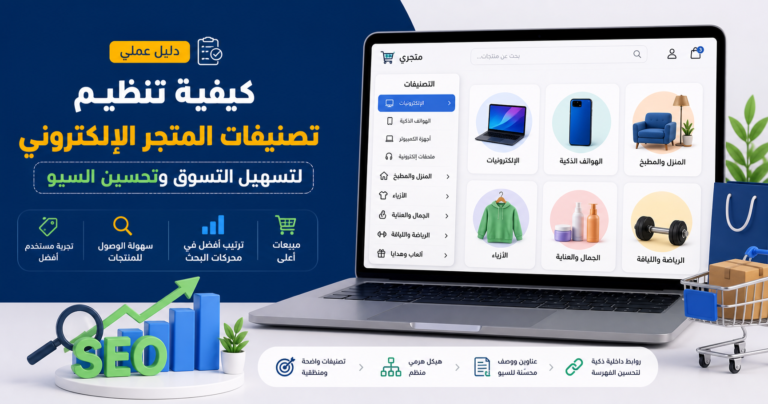
افتح قائمة متجرك واسأل نفسك: هل يستطيع زائر جديد معرفة مكان المنتج الذي يريده دون أن يراسلك؟ جرّب البحث عن حقيبة للعمل، أو كوب للسفر، أو هدية منزلية. قبل إضافة أقسام جديدة، تأكد أن أسماء الأقسام الحالية تقوده إلى المكان المتوقع.
لتنظيم تصنيفات المتجر الإلكتروني، ابدأ بأنواع المنتجات التي تبيعها، ثم استخدم التصنيفات الفرعية والفلاتر عند الحاجة. الهدف أن تبني طريقًا واضحًا للشراء، لا قائمة طويلة تبدو شاملة لكنها تحتاج إلى شرح.
ما الفرق بين التصنيفات والفلاتر والمجموعات؟
التصنيف يجمع المنتجات المتشابهة في قسم يمكن تصفحه، مثل «الحقائب»، ويمكن أن يتفرع إلى أقسام مثل «حقائب الظهر». أما خصائص المنتج، مثل اللون والخامة، فيمكن استخدامها لتصفية النتائج داخل القسم. وتوضح وثائق WooCommerce هذا الفرق بين التصنيفات الهرمية وخصائص المنتجات المستخدمة في الاختيار والفلترة. (woocommerce.com)
إليك مثالًا مقترحًا لمتجر حقائب:
| العنصر | مثال | استخدامه المقترح |
|---|---|---|
| تصنيف رئيسي | الحقائب | جمع نوع المنتجات الأساسي |
| تصنيف فرعي | حقائب الظهر | الوصول إلى نوع محدد |
| فلتر | اللون الأسود | تضييق المنتجات المعروضة |
| مجموعة تسويقية | العودة إلى الدراسة | إبراز منتجات مختارة لحملة |
اعتبر هذا تقسيمًا لوظائف العناصر أمام العميل، وليس شرطًا أن تستخدم منصتك الأسماء نفسها.
كيف تختار التصنيفات المناسبة لمتجرك؟
1. ابدأ بقائمة المنتجات الفعلية
قبل تعديل القوائم، أنشئ جدولًا بسيطًا يتضمن:
- اسم المنتج.
- نوعه الأساسي.
- استخدامه.
- الخصائص التي تميزه، مثل المقاس والخامة والسعة.
- القسم الذي تقترح وضعه فيه.
بعد ذلك، اجمع المنتجات المتشابهة. لا تبدأ بنسخ أقسام متجر كبير ثم تحاول ملأها بمنتجاتك.
سؤال عملي لكل قسم جديد: ما المنتجات الموجودة لدي الآن التي تستحق أن يجمعها هذا القسم؟
إذا لم تجد إجابة واضحة، أجّل إنشاءه حتى تتحدد الحاجة إليه.
2. استخدم أسماء يستطيع العميل توقع محتواها
اختر أسماء مباشرة مثل:
- أكواب وقوارير.
- حقائب سفر.
- أدوات تنظيم المطبخ.
- إضاءة مكتبية.
واحتفظ بالتعبيرات الإبداعية مثل «رفيق يومك» أو «لمسة مختلفة» للحملات والعبارات الترويجية، بدلًا من الاعتماد عليها وحدها لتسمية الأقسام.
للاختبار، اعرض اسم التصنيف على شخص لم يشاهد المتجر، واسأله: «ما المنتجات التي تتوقع أن تجدها هنا؟». إذا كانت إجابته بعيدة عن المحتوى، جرّب اسمًا أوضح.
3. لا تحوّل كل خاصية إلى قسم
الإفراط في تقسيم المنتجات المتشابهة قد يجبر المتسوق على التنقل بين قوائم منفصلة لمقارنتها. وتبين أبحاث Baymard أن استخدام الفلاتر للخصائص المشتركة يمكن أن يعالج هذه المشكلة، مع اختلاف القرار المناسب بحسب تنوع منتجات المتجر وحجمها. (baymard.com)
مثلًا، بدل إنشاء أقسام متتابعة باسم:
- أكواب سوداء.
- أكواب بيضاء.
- أكواب خضراء.
اجمعها تحت «الأكواب»، ثم أضف فلتر اللون إذا كانت منصتك تدعمه وكان مفيدًا لتشكيلتك.
وعند التردد بين تصنيف فرعي وفلتر، اسأل:
- هل هذه المنتجات نوع مختلف فعلًا؟
- أم أنها المنتجات نفسها مع اختلاف لون أو سعة أو خامة؟
- هل يحتاج العميل إلى رؤيتها معًا للمقارنة؟
مثال عملي لتنظيم متجر أدوات منزلية
لنفترض أنك تدير متجرًا يبيع أدوات للمطبخ والتنظيم والإضاءة. يمكنك البدء بهذا الهيكل المقترح:
- المطبخ والتقديم
- أدوات التحضير.
- أدوات التقديم.
- الأكواب والقوارير.
- التنظيم والتخزين
- منظمات الأدراج.
- صناديق التخزين.
- منظمات المكاتب.
- الإضاءة
- مصابيح مكتبية.
- مصابيح أرضية.
داخل «الأكواب والقوارير»، اختبر فلاتر مثل السعة والخامة. وداخل «الإضاءة»، اختر الخصائص التي يحتاجها العميل فعلًا، بدل نسخ الفلاتر نفسها إلى جميع الأقسام.
إذا كانت منتجات أحد الفروع قليلة ويسهل استعراضها ضمن القسم الرئيسي، جرّب الاستغناء عن الفرع. لا تعتمد المثال كما هو؛ عدّله وفق المنتجات التي تبيعها وطريقة بحث عملائك عنها.
هل يمكن عرض المنتج في أكثر من تصنيف؟
نعم، بحسب إمكانات المنصة. على سبيل المثال، تتيح Shopify إضافة المنتج إلى أكثر من مجموعة من صفحة بياناته، دون الحاجة إلى إنشاء منتج جديد لكل مجموعة. (help.shopify.com)
يمكنك تطبيق ذلك على حقيبة ظهر مناسبة للحاسوب والدراسة:
- اعرضها ضمن «حقائب الظهر».
- أضفها إلى مجموعة «العودة إلى الدراسة» عند ملاءمتها للحملة.
- احتفظ بصفحة المنتج نفسها بدل إنشاء نسخة جديدة لمجرد تغيير مكان عرضها.
لكن لا تضف المنتج إلى جميع الأقسام طلبًا لظهور أكبر. استخدم سؤالًا بسيطًا: هل سيتوقع العميل العثور على هذا المنتج داخل هذا القسم؟
رتّب القائمة قبل الاهتمام بزخرفتها
اكتب ترتيب الأقسام على ورقة أولًا، ثم طبّقه في المتجر. في زد، مثلًا، تتوفر إمكانية ترتيب التصنيفات بالسحب والإفلات من لوحة التحكم. (help.zid.sa)
للبداية، جرّب الترتيب التالي:
- الأقسام الأساسية التي تعبّر عن نشاط المتجر.
- الأقسام التي تظهر أهميتها في طلبات العملاء وأسئلتهم.
- المجموعات الموسمية عندما تكون نشطة.
- الروابط المساندة، مثل التواصل والسياسات، في موضع واضح يناسب تصميم المتجر.
على الجوال، افحص القائمة بنفسك: هل الأسماء ظاهرة كاملة؟ هل تستطيع فتح التصنيف الفرعي بسهولة؟ وهل يوجد مسار واضح لعرض جميع منتجات القسم بدل إلزام الزائر باختيار فرع؟
كيف تخدم التصنيفات ظهور المتجر في البحث؟
توصي Google بربط القوائم بصفحات التصنيفات، والتصنيفات بالأقسام الفرعية، ثم بصفحات المنتجات. كما توضح أن المنتجات التي لا يمكن الوصول إليها إلا عبر مربع البحث الداخلي قد لا يعثر عليها Googlebot، لأنه لا يجري عمليات بحث داخل المتجر. (developers.google.com)
عند التنفيذ:
- اربط الأقسام المهمة من قائمة المتجر.
- تأكد أن صفحات التصنيفات تقود إلى المنتجات المقصودة.
- لا تجعل البحث الداخلي الطريق الوحيد للوصول إلى بعض المنتجات.
- استخدم أسماء وصفية، دون تكرار كلمات مثل «شراء» و«أفضل» و«أرخص» في كل تصنيف.
ابدأ بوضوح التنقل، لا بإضافة أقسام لمجرد استهداف كلمات بحث جديدة.
اختبر التنظيم بثلاث مهام بسيطة
اطلب من شخص لم يشارك في تجهيز المتجر تنفيذ هذه المهام دون إرشاد:
- العثور على نوع منتج محدد.
- الوصول إلى خيار بمواصفة معينة، مثل سعة أو خامة.
- الرجوع إلى القسم ومشاهدة البدائل.
سجّل مكان التردد، ثم اقترح تعديلًا واحدًا واختبره مجددًا:
| ما لاحظته | تعديل يستحق التجربة |
|---|---|
| لم يفهم اسم القسم | استبداله باسم مباشر |
| تنقل بين أقسام متشابهة | دمجها واستخدام فلتر مناسب |
| دخل قسمًا غير متوقع | مراجعة التسمية أو موضع المنتج |
| لم يعرف كيف يعرض كل الخيارات | إضافة رابط واضح لعرض الجميع |
ابدأ بقسم واحد يحتاج إلى تحسين، لا بإعادة بناء المتجر كاملًا. راجع أسماءه، والمنتجات التابعة له، والفلاتر المتاحة داخله، ثم اختبره من الجوال. اجعل معيارك النهائي بسيطًا: هل يستطيع العميل الوصول إلى ما يريد دون أن يحتاج إلى تفسير منك؟